
Na kraju ovog vodiča poslovna pošta bit će u Outlooku na Windowsima, s mapama koje izgledaju isto kao u webmailu. Postavljanje traje pet do deset minuta. Uvoz starih poruka iz PST datoteke traje dulje, ovisno o njezinoj veličini.
Što pripremite prije početka
- Poslovnu adresu i njezinu lozinku. Lozinku vidite na stranici za postavljanje, klikom na „Prikaži lozinku”.
- Podatak koji Outlook imate na računalu. Novi i klasični razlikuju se samo u prva dva klika.
- Petnaest minuta bez prekida, jer prva sinkronizacija mapa treba malo vremena.
- Adresu koja je već otvorena. Ako je nemate, otvorite je na /novi-email.
Novi Outlook ili klasični
Na Windowsima danas postoje dva programa istog imena. Novi Outlook dolazi sa sustavom i ima jednostavnije sučelje. Klasični Outlook dolazi s paketom Microsoft 365 ili Office i ima sve stare mogućnosti. Oba rade s poslovnom adresom, a koraci se razlikuju samo na početku.
- Novi Outlook: brži je za postavljanje, ali poruke sinkronizira preko Microsoftovih poslužitelja.
- Klasični Outlook: razgovara izravno s našim poslužiteljem i ima uvoz PST datoteka.
Ako uvozite stare poruke iz PST datoteke ili ne želite posrednika, koristite klasični Outlook. Koji imate, vidite u naslovnoj traci: novi Outlook ima prekidač „Novi Outlook” gore desno.
Prvi dio: automatsko pronalaženje postavki
Outlook postavke traži sam, preko zapisa autodiscover u DNS-u vaše domene. Ako DNS vodimo mi, ti zapisi postoje od prvog dana i vi ne radite ništa. Ako DNS vodite sami, dodajte CNAME zapis autodiscover i SRV zapis za autodiscover; tablica je u vašem računu, na kartici „Domena i DNS”. Što koji zapis znači, objašnjeno je u članku kako spojiti domenu.
Provjera traje pola minute. Ako su ti zapisi zeleni, Outlook će postavke pronaći sam i vi upisujete samo adresu i lozinku.
- Prijavite se i otvorite „Moj e-mail”.
- Kliknite domenu, pa karticu „Domena i DNS”.
- Kliknite „Provjeri sada” i pričekajte nekoliko sekundi.
- Ako neki zapis nedostaje, upišite ga kod registrara ili DNS prepustite nama.
Novi Outlook
- Otvorite Outlook. Kliknite zupčanik, pa „Računi”, pa „Dodaj račun”. Ako je program prazan, ekran dobrodošlice već traži adresu.
- Upišite poslovnu adresu i kliknite „Nastavi”.
- Ako Outlook ponudi vrstu računa, odaberite IMAP.
- Upišite lozinku sandučića i potvrdite.
- Pričekajte da se mape povuku. Prva sinkronizacija zna trajati minutu ili dvije.
Klasični Outlook
- Otvorite Outlook i kliknite „Datoteka”, pa „Dodaj račun”.
- Upišite poslovnu adresu i kliknite „Poveži”.
- Ako Outlook ponudi vrstu računa, odaberite IMAP.
- Upišite lozinku i kliknite „U redu”, pa „Gotovo”.
- Ako postavke nisu pronađene, označite „Dopusti mi ručno postavljanje računa” i nastavite s tablicom ispod.
Drugi dio: ručne postavke
Ručni unos treba kad autodiscover zapisi još nisu prošli ili kad koristite stariju verziju Outlooka.
| Postavka | Poslužitelj | Port | Zaštita |
|---|---|---|---|
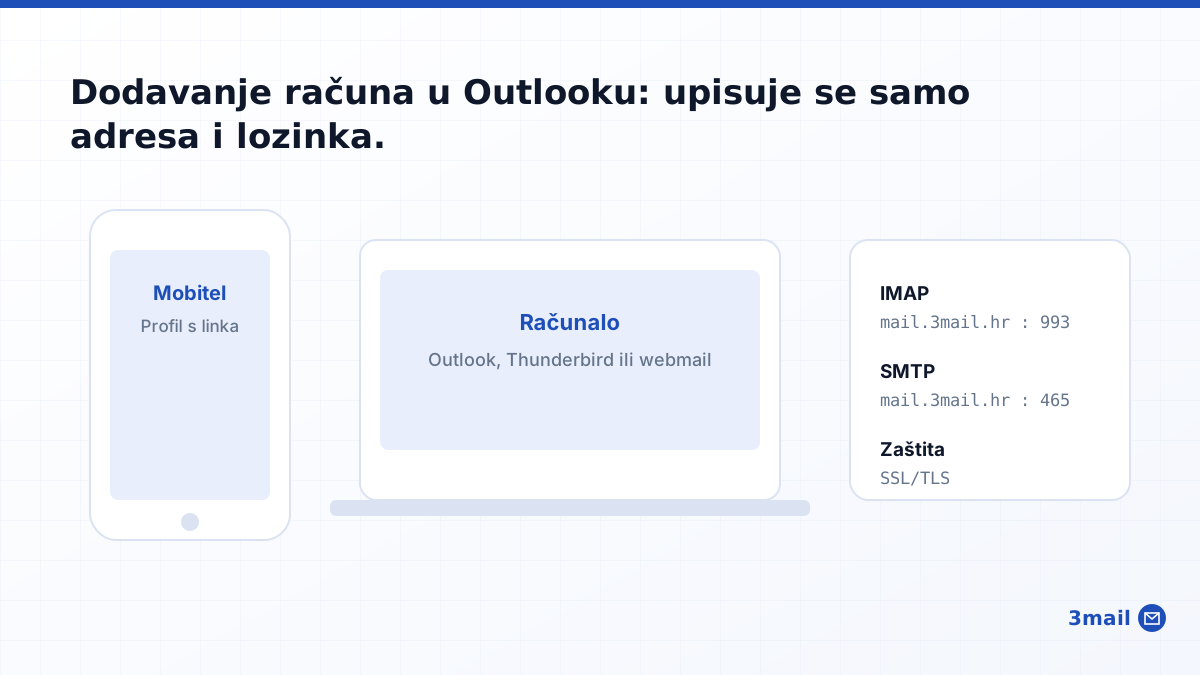
| Dolazna pošta (IMAP) | mail.3mail.hr | 993 | SSL/TLS |
| Odlazna pošta (SMTP) | mail.3mail.hr | 465 | SSL/TLS |
| Odlazna pošta, druga mogućnost | mail.3mail.hr | 587 | STARTTLS |
- Korisničko ime upišite kao cijelu adresu, na primjer [email protected].
- U klasičnom Outlooku otvorite „Dodatne postavke”, pa karticu za odlaznu poštu.
- Uključite mogućnost da odlazni poslužitelj traži provjeru autentičnosti i ostavite iste podatke kao za dolaznu poštu.
- Kliknite „Dalje” i pričekajte da test slanja i primanja prođe.
Provjerite da sve radi
- Pošaljite poruku na svoju privatnu adresu.
- Provjerite je li kopija završila u mapi Poslano. Ako jest, Outlook je spojen kako treba.
- S privatne adrese odgovorite i pričekajte da poruka stigne u Outlook.
- Otvorite webmail.3mail.hr i provjerite da se iste poruke vide i tamo.
Ako se poruke vide u webmailu, a u Outlooku ne, kriva je sinkronizacija mapa, a ne postavke računa. Rješenje je u tablici pri dnu članka.
Treći dio: stare poruke iz PST datoteke
PST je datoteka u kojoj klasični Outlook čuva poruke koje nisu na poslužitelju. Ako ste je dobili od knjigovođe, bivšeg hostinga ili s prijašnjeg računala, poruke možete prebaciti u novu adresu.
- U klasičnom Outlooku kliknite „Datoteka”, pa „Otvori i izvezi”, pa „Uvoz/izvoz”.
- Odaberite „Uvoz iz drugog programa ili datoteke”, pa „Datoteka podataka za Outlook (.pst)”.
- Pronađite PST datoteku i odaberite mogućnost da se duplikati ne uvoze.
- Za odredište odaberite mapu unutar nove poslovne adrese, na primjer Ulaznu poštu.
- Kliknite „Dovrši” i ostavite Outlook otvoren i spojen dok uvoz traje.
Poruke uvezene u mapu poslovne adrese odlaze i na poslužitelj, pa ih odmah vidite u webmailu i na mobitelu. Zato troše prostor vašeg paketa. Veliku PST datoteku uvozite u dijelovima, mapu po mapu, da uvoz ne stane.
Ako stare poruke još stoje na starom poslužitelju ili na Gmailu, PST vam ne treba. Brži je automatski prijenos, opisan na stranici /prijenos-emaila.
Mape, prostor i arhiva
Outlook prikazuje mape koje postoje na poslužitelju. Sve što premjestite ili obrišete vidi se i u webmailu i na mobitelu, jer je riječ o istom sandučiću. Zato mape složite jednom, s kratkim imenima, i držite se toga na svim uređajima.
Prostor sandučića dolazi iz paketa. Kad se zauzeće približi granici, javljamo vam e-mailom na osamdeset i na devedeset pet posto. Najviše prostora obično troše prilozi u poslanoj pošti, pa njih pregledajte prvo.
Arhivu koju ne trebate svaki dan možete držati u PST datoteci na računalu. Ona ne troši prostor paketa, ali je nema na mobitelu i nije u našoj sigurnosnoj kopiji. Ako vam je arhiva važna, radije uzmite dodatnih 25 GB prostora.
Ako nešto ne radi
| Simptom | Rješenje |
|---|---|
| Outlook javlja da nije pronašao postavke za adresu | Zapisi autodiscover još nisu prošli. Unesite postavke ručno iz tablice iznad ili pričekajte nekoliko sati. |
| Upozorenje o certifikatu s drugim imenom poslužitelja | Upisano je mail.vasafirma.hr umjesto mail.3mail.hr. Ispravite ime poslužitelja u postavkama računa. |
| Outlook stalno traži lozinku | Lozinka je promijenjena ili je spremljena stara. U Upravitelju vjerodajnica sustava Windows obrišite spremljeni unos i upišite lozinku ponovno. |
| Prima poštu, ali slanje ne prolazi | Provjerite port 465 uz SSL/TLS ili 587 uz STARTTLS i uključenu provjeru autentičnosti za odlaznu poštu. |
| Mape su prazne, a u webmailu poruke postoje | Račun nije pretplaćen na sve mape. U klasičnom Outlooku otvorite popis IMAP mapa i označite one koje želite vidjeti. |
| Poruka stoji u Izlaznoj pošti | Prilog je prevelik ili je veza pukla. Prilozi veći od 20 MB ne prolaze, pošaljite poveznicu na datoteku. |
| Novi Outlook ne dodaje račun | Ažurirajte program. Ako i dalje ne ide, dodajte račun u klasičnom Outlooku ili radite u webmailu na webmail.3mail.hr. |
| Nakon promjene lozinke Outlook više ne prima poštu | Novu lozinku treba upisati i u Outlook, u postavkama računa. Stara ostaje spremljena dok je ne zamijenite. |
| Iste poruke vide se dvaput | Račun je dodan dvaput ili je ista pošta uvezena iz PST datoteke. Obrišite suvišan račun i duplikate iz mape. |
| Poruke koje šaljete padaju u spam kod primatelja | Provjerite da su SPF i DKIM zeleni i pročitajte članak o spamu i potpisima. |
Česta pitanja
Mogu li istu adresu koristiti na računalu i na mobitelu?
Možete, i to je preporuka. IMAP drži sve uređaje usklađenima, pa je pročitana poruka pročitana svugdje. Broj uređaja nije ograničen.
Treba li mi pretplata na Microsoft 365?
Ne treba. Poslovna adresa radi u novom Outlooku koji dolazi s Windowsima, u Thunderbirdu i u webmailu. Pretplata vam treba samo ako želite klasični Outlook i ostale programe iz paketa.
Vidim li u Outlooku i poslovni kalendar?
Uz IMAP račun Outlook prikazuje samo poštu. Kalendar i kontakte otvorite u webmailu ili ih sinkronizirajte na mobitelu, gdje se račun dodaje kao Exchange. Koraci su na /upute.
Upišite adresu koju želite na /novi-email i Outlook će je pronaći sam.