

Na kraju ovog vodiča stare poruke s Gmaila bit će u novom poslovnom sandučiću, u istim mapama. Vaš dio posla traje oko pet minuta. Sam prijenos radi u pozadini i traje od nekoliko minuta do nekoliko sati, ovisno o količini pošte.
Prije nego krenete
- Nova adresa mora biti otvorena. To znači da je domena potvrđena i da se možete prijaviti na webmail.3mail.hr.
- Trebate pristup starom računu, jer ćete u njemu napraviti lozinku za prijenos.
- Prijenos najbolje pokrenite kad vam javimo da domena radi. Tada pokupimo i poruke koje su u međuvremenu stigle.
- Stari račun ostaje netaknut. Poruke kopiramo, ne premještamo.
- Otvorite webmail.3mail.hr i prijavite se novom adresom i lozinkom.
- Pošaljite probnu poruku na svoju privatnu adresu.
- S privatne adrese odgovorite i provjerite da odgovor stiže u novi sandučić.
- Tek kad oba smjera rade, pokrenite prijenos.
Ako adresu tek otvarate, prvo je otvorite na /novi-email, pa se vratite na ovaj vodič. Kratka verzija postupka, s obrascem i savjetima za stari hosting, stoji i na stranici /prijenos-emaila.
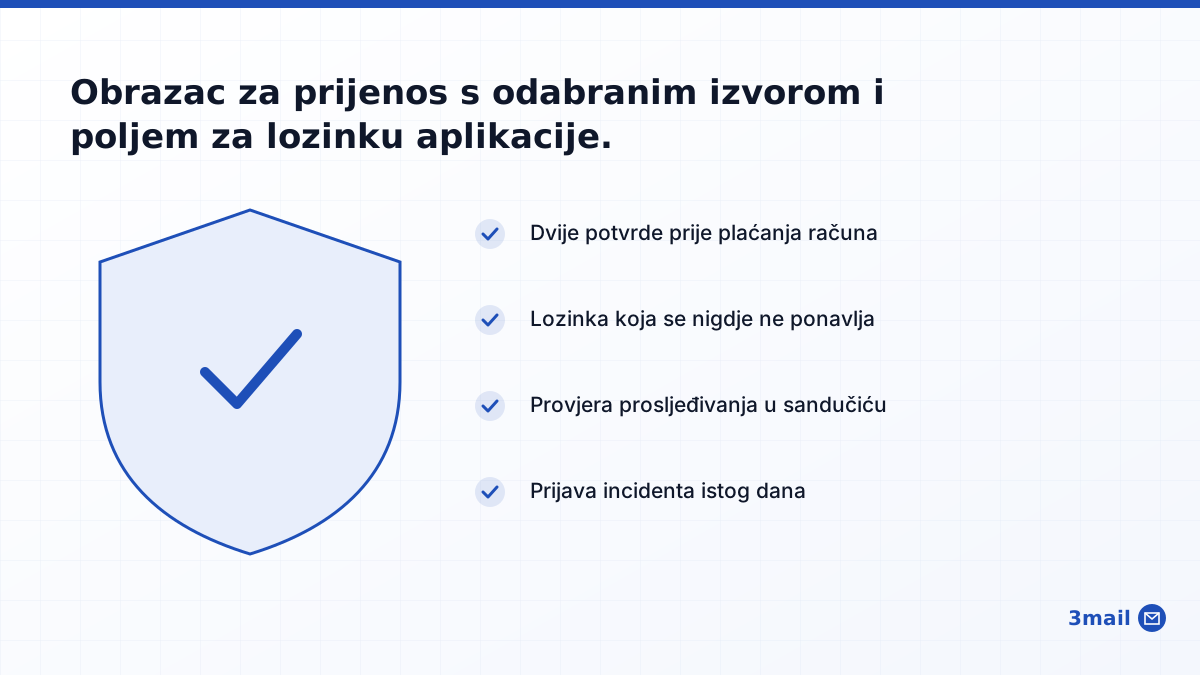
Prvi dio: lozinka aplikacije za Gmail
Google ne dopušta drugim programima prijavu običnom lozinkom. Umjesto nje pravi se lozinka aplikacije, niz od šesnaest znakova koji vrijedi samo za tu jednu namjenu i može se obrisati kad prijenos završi.
Korak 1. Uključite potvrdu u dva koraka
- Otvorite svoj Google račun u pregledniku.
- Odaberite „Sigurnost”.
- Pronađite „Potvrda u 2 koraka” i uključite je. Bez nje Google ne nudi lozinke aplikacija.
Korak 2. Napravite lozinku aplikacije
- Ostanite u dijelu „Sigurnost” i otvorite „Lozinke aplikacija”.
- Upišite naziv po kojem ćete je prepoznati, na primjer prijenos pošte.
- Google prikaže šesnaest znakova. Kopirajte ih bez razmaka.
- Lozinku zalijepite u naš obrazac odmah, jer je Google više neće prikazati.
Korak 3. Provjerite da je IMAP uključen
- Otvorite Gmail u pregledniku i kliknite zupčanik, pa „Prikaži sve postavke”.
- Otvorite karticu „Prosljeđivanje i POP/IMAP”.
- Odaberite da je IMAP omogućen i kliknite „Spremi promjene”.
Outlook.com, Microsoft 365 i Yahoo traže istu vrstu lozinke. Ako poštu prenosite sa starog hostinga, dovoljna je obična lozinka tog sandučića.
Drugi dio: pokretanje prijenosa
- Prijavite se u svoj račun i otvorite „Moj e-mail”.
- Kliknite domenu, pa karticu „Prijenos stare pošte”.
- U polju „Prenesi u” odaberite adresu u koju prenosimo poruke.
- U polju „Odakle” odaberite „Gmail / Google Workspace”. Poslužitelj i port se upišu sami.
- U polje „Stara adresa” upišite staru adresu, a u polje „Lozinka aplikacije” zalijepite lozinku iz Googlea.
- Kliknite „Pokreni prijenos”.
Ako prenosite sa starog hostinga, u polju „Odakle” odaberite „Drugi poslužitelj (hosting)” pa upišite IMAP poslužitelj i port. Poslužitelj se najčešće zove kao vaša domena s predmetkom mail.
| Odakle prenosite | IMAP poslužitelj | Port | Zaštita |
|---|---|---|---|
| Gmail i Google Workspace | imap.gmail.com | 993 | SSL/TLS |
| Outlook.com i Microsoft 365 | outlook.office365.com | 993 | SSL/TLS |
| Yahoo Mail | imap.mail.yahoo.com | 993 | SSL/TLS |
| Stari hosting | mail.vasadomena.hr | 993 | SSL/TLS |
Koliko traje i kako pratite
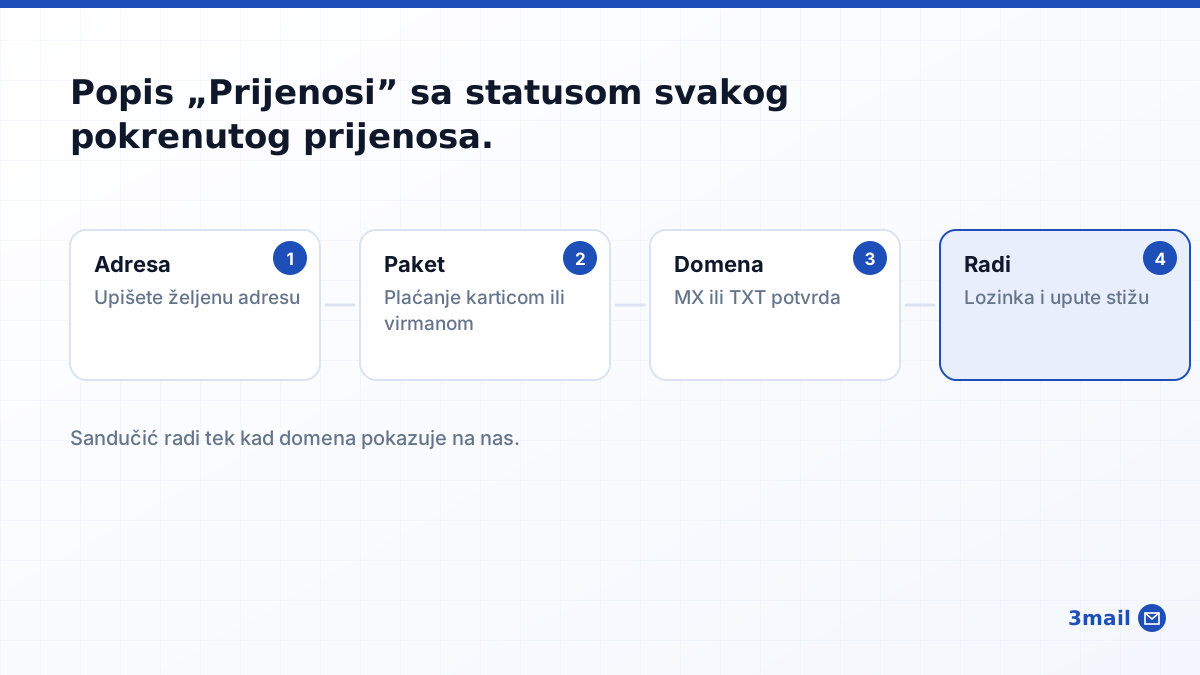
Napredak vidite odmah uz obrazac, u popisu „Prijenosi”. Status ide redom: „U redu čekanja”, „Prenosi se”, pa „Gotovo”. Ako nešto pođe po zlu, piše „Nije uspjelo” i uz to razlog.
Trajanje ovisi o broju poruka i o brzini starog poslužitelja. Sandučić s nekoliko tisuća poruka prenese se u pola sata, a onaj s deset godina arhive može trajati i pola dana. Računalo ne mora biti upaljeno i stranicu možete zatvoriti. Kad prijenos završi, javljamo vam e-mailom.
Prijenos radi u pozadini i nastavlja se sam ako veza nakratko pukne. Novi sandučić možete koristiti dok prijenos traje, poruke se pojavljuju postupno. Ako neku poruku u međuvremenu obrišete, prijenos je neće vratiti. Kad status prijeđe u „Gotovo”, usporedite broj poruka u starom i novom sandučiću, pa tek onda zatvorite stari račun.
Lozinku starog računa čuvamo šifriranu i brišemo je čim prijenos završi. U jednom satu možete pokrenuti najviše pet prijenosa, što je dovoljno i za tim od pet ljudi.
Što s mapama i oznakama
Mape prenosimo kako jesu. Ulazna pošta ostaje ulazna pošta, poslana ostaje poslana, a vaše mape zadržavaju imena. Struktura je ista kao na starom računu, pa se ne morate ponovno snalaziti.
Gmail nema mape nego oznake, i tu treba oprez. Svaka oznaka kod nas postane mapa. Poruka s dvije oznake pojavit će se u dvije mape. Mapa sa svom poštom sadrži kopiju svega, pa nakon prijenosa dio poruka može izgledati udvostručeno.
Rješenje je jednostavno. Prije prijenosa u Gmailu otvorite postavke i u dijelu s oznakama isključite prikaz u IMAP-u za oznake koje vam ne trebaju, osobito za mapu sa svom poštom. Spam i smeće ionako preskačemo.
Što se prenosi, a što ne
Prenosimo poruke sa svim prilozima, datumima i oznakom je li poruka pročitana. Izgledaju isto kao na starom računu, pa ih možete pretraživati kao i prije. Prenosimo i poslanu poštu, što je važno kad trebate dokaz da ste nešto poslali.
Ne prenosimo kontakte, kalendar, filtre ni pravila iz starog računa. Kontakte izvezite iz Gmaila u datoteku i uvezite ih na uređaju na kojem koristite poslovnu adresu. Filtre i automatske odgovore postavite iznova, jer se pravila ne mogu prenijeti između različitih sustava.
Prijenos ne utječe na to hoće li vaše nove poruke stizati u ulaznu poštu primatelja. Za to se brinu zapisi SPF i DKIM na vašoj domeni, objašnjeni u članku zašto pošta završava u spamu.
Prosljeđivanje stare adrese nakon prijenosa
Prijenos donosi stare poruke, ali nove i dalje stižu na staru adresu. Zato uključite prosljeđivanje i ostavite ga barem mjesec dana.
- U Gmailu kliknite zupčanik, pa „Prikaži sve postavke”, pa karticu „Prosljeđivanje i POP/IMAP”.
- Kliknite „Dodaj adresu za prosljeđivanje” i upišite novu poslovnu adresu.
- Google šalje kod na novu adresu. Otvorite webmail, prepišite kod i potvrdite.
- Odaberite da Gmail proslijeđenu poruku zadrži ili arhivira, kako vam odgovara.
Ako želite ostati u Gmailu i tamo čitati poslovnu poštu, postoji i obrnuti smjer. U svom računu otvorite karticu „Aliasi i prosljeđivanje”, kliknite „Novo pravilo”, odaberite prosljeđivanje na svoju Gmail adresu i kliknite „Spremi pravilo”. Kopija svake poruke ostaje u poslovnom sandučiću.
U isto vrijeme javite kontaktima novu adresu, promijenite je na računima i na web stranici te je upišite u potpis. Detalje o postavljanju uređaja nađite na /upute, a paketi i prostor su na /cijene.
Ako nešto ne radi
| Simptom | Rješenje |
|---|---|
| Status odmah prijeđe u „Nije uspjelo” | Najčešće je kriva lozinka. Za Gmail, Outlook.com i Yahoo mora se koristiti lozinka aplikacije, ne obična. |
| Obrazac javlja da poslužitelj treba upisati kao imap.primjer.hr | Uklonite https i kosu crtu iz polja. Upisuje se samo ime poslužitelja. |
| Google javlja blokirani pokušaj prijave | Potvrda u dva koraka nije uključena ili je lozinka aplikacije obrisana. Napravite novu i pokušajte opet. |
| Microsoft 365 odbija prijavu | Neke organizacije imaju IMAP isključen. Zatražite od administratora da ga uključi za vaš račun. |
| Prijenos dugo stoji na „Prenosi se” | Veliki sandučići traju. Ostavite ga da radi, javit ćemo vam e-mailom kad završi. |
| Piše da ste pokrenuli puno prijenosa | Ograničenje je pet prijenosa na sat po računu. Pričekajte sat vremena. |
| Iste poruke vide se u više mapa | To su Gmail oznake. Obrišite mapu sa svom poštom u novom sandučiću i zadržite mape koje koristite. |
| Nedostaju poruke od zadnjih dana | Pokrenite prijenos ponovno. Prenosimo samo ono čega u novom sandučiću još nema. |
Česta pitanja
Briše li prijenos poruke na starom računu?
Ne briše. Poruke se kopiraju, a stari sandučić ostaje kakav je bio. Zato ga možete zatvoriti tek kad provjerite da je sve stiglo.
Mogu li u jednu novu adresu prenijeti više starih?
Možete, jedan prijenos za drugim. Za istu adresu dva prijenosa ne mogu teći istovremeno, pa pričekajte da prvi završi.
Što ako nemam dovoljno prostora?
Prijenos će stati kad se sandučić napuni. Prostor povećavate dodatkom od 25 GB ili prelaskom na veći paket, a više o tome piše na /cijene.
Ako novu adresu tek otvarate, krenite na /novi-email i stara pošta će vas ondje dočekati.