
Na kraju ovog vodiča poslovna pošta bit će u aplikaciji Mail na vašem iPhoneu ili iPadu, zajedno s kalendarom i kontaktima. Postavljanje traje oko pet minuta po uređaju. Najbrži put je profil koji sve upiše sam, a ručne postavke su rezerva.
Što vam treba prije početka
- Link za postavljanje. Dobili ste ga e-mailom, a možete ga otvoriti i u svom računu: „Moj e-mail”, domena, kartica „Adrese”, pa „Postavi uređaj”.
- Lozinku sandučića. Na stranici za postavljanje kliknete „Prikaži lozinku” i ona se tada prikaže.
- Šifru kojom otključavate iPhone. Traži se pri instalaciji profila.
- Adresu koja je već otvorena. Ako je još nemate, otvorite je na /novi-email.
Link vrijedi 24 sata i namjerno je jednokratan. Ako je istekao, u kartici „Adrese” kliknite „Nova lozinka i link” i dobit ćete novi.
Što profil napravi umjesto vas
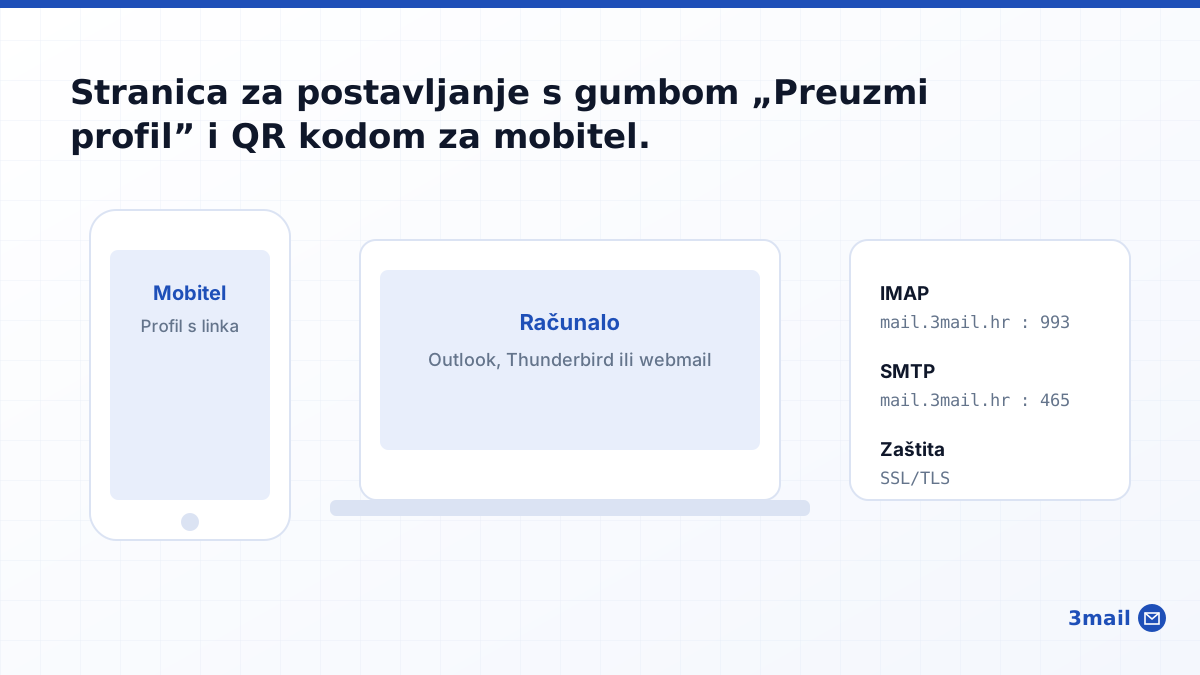
Profil je mala datoteka s postavkama koju iPhone razumije. U njoj su vaša adresa, ime poslužitelja, portovi, vrsta zaštite i, ako ste tako odabrali, lozinka. Kad ga instalirate, telefon sam napravi račun i uključi poštu, kalendar i kontakte. Ništa ne upisujete rukom, pa nema ni tipfelera u imenu poslužitelja.
Profil možete i ukloniti. U Postavkama otvorite „Općenito”, pa „VPN i upravljanje uređajem”, odaberite profil i dodirnite „Ukloni profil”. S uređaja tada nestaje poslovna pošta, a sve poruke ostaju na poslužitelju i u webmailu. To je koristan potez kad mijenjate telefon ili kad uređaj predajete drugoj osobi.
Najbrži način: profil s linka za postavljanje
Korak 1. Otvorite link na iPhoneu
- Ako link imate u e-mailu na mobitelu, samo ga dodirnite.
- Ako ste na računalu, otvorite stranicu za postavljanje i kamerom iPhonea skenirajte QR kod s desne strane.
- Provjerite da se stranica otvorila u Safariju. Profil se ne može instalirati iz preglednika unutar druge aplikacije.
- Dodirnite karticu „iPhone i iPad” ako već nije odabrana.
Korak 2. Preuzmite i instalirajte profil
- Dodirnite „Preuzmi profil”, pa „Dozvoli”.
- Otvorite Postavke. Pri vrhu piše „Profil je preuzet”. Dodirnite ga.
- Dodirnite „Instaliraj”, upišite šifru mobitela i još jednom „Instaliraj”.
- Pričekajte nekoliko sekundi. Profil sam upisuje adresu, lozinku, poslužitelj i zaštitu.
Korak 3. Provjerite da pošta radi
- Otvorite aplikaciju Mail. Novi sandučić je u popisu.
- Povucite popis poruka prema dolje da se osvježi.
- Pošaljite poruku na svoju privatnu adresu.
- S privatne adrese odgovorite i provjerite da odgovor stiže.
Ako želite da poruke stižu odmah, otvorite Postavke, pa „Aplikacije”, pa „Mail”, pa „Mail računi”, pa „Dohvati nove podatke”. Uključite „Push” i provjerite da je poslovni račun na dohvaćanju svakih petnaest minuta ili češće. iPhone tada javlja novu poštu čim stigne, bez otvaranja aplikacije.
Kad je pošta postavljena na svim uređajima, vratite se na stranicu za postavljanje i kliknite „Gotovo, zatvori link”. Lozinka se tada briše i link prestaje vrijediti.
Ručne postavke kao rezerva
Profil je najbrži, ali nije obavezan. Račun možete dodati i rukom. Prvi način dodaje poštu, kalendar i kontakte, a drugi samo poštu.
Račun tipa Exchange
- Otvorite Postavke, pa „Aplikacije”, pa „Mail”, pa „Mail računi”, pa „Dodaj račun”. Na starijim verzijama sustava put je Postavke, pa „Mail”, pa „Računi”.
- Odaberite „Microsoft Exchange”, upišite svoju adresu i opis, pa dodirnite Dalje.
- Odaberite „Konfiguriraj ručno” i upišite lozinku.
- Ako traži poslužitelj, upišite mail.3mail.hr. Korisničko ime je cijela adresa, na primjer [email protected].
- Uključite Mail, Kontakte i Kalendare i dodirnite Spremi.
Račun tipa IMAP
- Otvorite Postavke, pa „Aplikacije”, pa „Mail”, pa „Mail računi”, pa „Dodaj račun”, pa „Drugo”, pa „Dodaj Mail račun”.
- Upišite ime, adresu, lozinku i opis, pa dodirnite Dalje.
- Odaberite IMAP i upišite poslužitelje iz tablice ispod.
- Dodirnite Dalje, pa Spremi.
| Postavka | Poslužitelj | Port | Zaštita |
|---|---|---|---|
| Dolazna pošta (IMAP) | mail.3mail.hr | 993 | SSL/TLS |
| Odlazna pošta (SMTP) | mail.3mail.hr | 465 | SSL/TLS |
| Odlazna pošta, druga mogućnost | mail.3mail.hr | 587 | STARTTLS |
| Exchange (pošta, kalendar, kontakti) | mail.3mail.hr | 443 | SSL |
Korisničko ime je uvijek cijela adresa, nikad samo dio prije znaka @. Odlazna pošta traži prijavu istom adresom i lozinkom.
Kalendar i kontakti
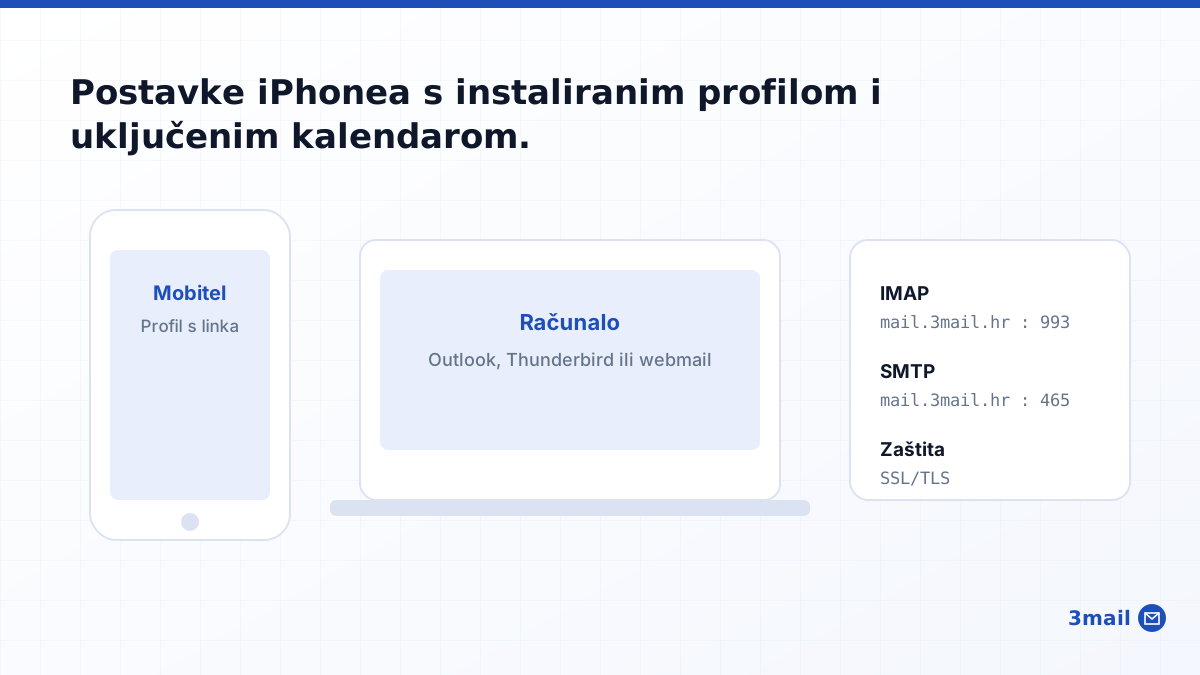
Profil i ručni Exchange račun donose i kalendar i imenik. Provjerite ih tako da otvorite aplikaciju Kalendar i pri dnu dodirnete „Kalendari”. Poslovni kalendar ima svoje ime i svoju boju. U aplikaciji Kontakti novi imenik stoji uz vaše osobne kontakte i ne miješa se s njima.
- Otvorite Postavke, pa „Aplikacije”, pa „Mail”, pa „Mail računi” i dodirnite poslovni račun.
- Provjerite da su prekidači za Mail, Kontakte i Kalendare uključeni.
- Otvorite aplikaciju Kalendar i pri dnu dodirnite „Kalendari”.
- Označite poslovni kalendar da se prikazuje uz vaše ostale obveze.
Ako ste dodali IMAP račun, stiže samo pošta. To je uredu ako kalendar vodite drugdje. Kalendar i kontakte možete i dalje otvoriti u pregledniku, na webmail.3mail.hr.
Više adresa na istom uređaju
Na isti iPhone može stati i druga poslovna adresa, na primjer vaša osobna i zajednička adresa tvrtke. Svaka adresa ima svoj link za postavljanje i svoju lozinku, pa postupak jednostavno ponovite. Zaposlenik ne mora imati račun kod nas. Vlasnik mu iz kartice „Adrese” pošalje upute preko obrasca „Pošalji upute kolegi”, a on ih otvori na svom telefonu.
- Za svaku adresu ponovite postupak s profilom.
- Otvorite Postavke, pa „Aplikacije”, pa „Mail”, pa „Zadani račun”.
- Odaberite adresu s koje najčešće šaljete poruke.
- Prije slanja važne poruke pogledajte polje „Od” i po potrebi ga promijenite.
Potpis i obavijesti
Potpis postavljate u Postavke, pa „Aplikacije”, pa „Mail”, pa „Potpis”. Odaberite „Po računu” da poslovni potpis ide samo s poslovne adrese. Držite ga kratkim: ime i prezime, tvrtka, telefon i adresa web stranice.
Obavijesti uključujete u Postavke, pa „Obavijesti”, pa „Mail”. Tamo birate hoće li poslovni sandučić zvoniti kao i ostali. Ako ne želite obavijesti izvan radnog vremena, uključite „Fokus” i poslovnoj pošti zabranite prekid.
Ako nešto ne radi
| Simptom | Rješenje |
|---|---|
| Nakon dodira na „Preuzmi profil” ništa se ne dogodi | Link je otvoren u pregledniku unutar druge aplikacije. Kopirajte ga i otvorite u Safariju. |
| U Postavkama nema retka „Profil je preuzet” | Otvorite Postavke, pa „Općenito”, pa „VPN i upravljanje uređajem”. Profil čeka tamo. |
| Piše „Profil nije instaliran” ili se instalacija prekine | Preuzeli ste profil dvaput ili je link istekao. Zatražite novi preko „Nova lozinka i link” i pokušajte ponovno. |
| Uz profil piše „Neprovjereno” | Profil nije potpisan certifikatom. Prije instalacije dodirnite „Više detalja” i provjerite da piše vaša adresa i mail.3mail.hr. |
| Lozinka je odbijena | Lozinka je najčešće prepisana s razmakom. Na stranici za postavljanje kliknite „Kopiraj”. Ako ne pomogne, uzmite novu lozinku, kako je opisano u članku o promjeni lozinke. |
| Račun je dodan, ali pošta ne stiže | Domena možda još nije potvrđena. U svom računu otvorite karticu „Domena i DNS” i kliknite „Provjeri sada”. |
| Iste poruke se pojavljuju dvaput | Račun je dodan dvaput, profilom i rukom. U Postavkama obrišite stariji račun. |
| Nema starih poruka s prijašnje adrese | Stare poruke prenosimo zasebno. Pokrenite prijenos prema uputama na /prijenos-emaila. |
| Pošta radi, ali kalendar je prazan | Račun je dodan kao IMAP. Obrišite ga i dodajte ponovno profilom ili kao Exchange. |
| Na iPadu izbornici izgledaju drukčije | Putovi su isti, samo se Postavke otvaraju u dva stupca. Profil se preuzima i instalira jednako. |
Česta pitanja
Mogu li istu adresu postaviti i na iPhone i na iPad?
Možete, i to s istog linka dok vrijedi. Kad istekne, u svom računu zatražite novi link. Broj uređaja nije ograničen.
Hoće li se izbrisati moji privatni kontakti i fotografije?
Neće. Profil dodaje zaseban poslovni račun. Vaši osobni podaci ostaju netaknuti, a brisanjem profila nestaje samo poslovna pošta s uređaja.
Koliko poruka stane na moju adresu?
Paket Solo ima 10 GB po adresi, a paket Firma 25 GB. Prostor možete povećati dodatkom, a iznosi su na stranici cijene.
Sve upute po uređajima, s postavkama koje možete kopirati, čekaju vas na /upute.