
Na kraju ovog vodiča poslovna pošta bit će na vašem Android telefonu, s obavijestima i potpisom. Postavljanje traje oko pet minuta. Poslužitelje i portove upisujete samo ako ih aplikacija izričito zatraži.
Što vam treba prije početka
- Poslovnu adresu i njezinu lozinku. Lozinku vidite na stranici za postavljanje, klikom na „Prikaži lozinku”.
- Link za postavljanje iz e-maila ili iz svog računa: „Moj e-mail”, domena, kartica „Adrese”, pa „Postavi uređaj”.
- Aplikaciju Gmail ili Outlook. Obje su besplatne i obje rade s poslovnom adresom.
- Otvorenu adresu. Ako je još nemate, otvorite je na /novi-email.
Za razliku od Gmail računa, kod nas ne trebate posebnu lozinku aplikacije. Koristi se obična lozinka sandučića.
Koja aplikacija za koga
Gmail je već na telefonu i zna raditi s tuđim adresama, pa je najbrži izbor. Outlook je bolji ako vodite više poslovnih adresa ili isti račun koristite i na Windowsima. Poslovna adresa radi u obje aplikacije jednako dobro, pa birajte onu koju već poznajete.
Ako ne želite instalirati ništa, otvorite webmail.3mail.hr u pregledniku telefona i prijavite se adresom i lozinkom. To je dobra rezerva na tuđem uređaju i kad trebate samo brzo odgovoriti.
Prvi način: aplikacija Gmail
Korak 1. Dodajte račun kao Exchange
- Otvorite aplikaciju Gmail i dodirnite svoju sliku gore desno, pa „Dodaj drugi račun”.
- Odaberite „Exchange i Office 365”.
- Upišite svoju poslovnu adresu i dodirnite Dalje, pa upišite lozinku.
- Ako aplikacija pita za poslužitelj, upišite mail.3mail.hr, port 443 i sigurnost SSL/TLS.
- Potvrdite dopuštenja. Pošta, kontakti i kalendar se sinkroniziraju.
Ovaj način je najkraći jer telefon sam pronađe sve postavke. Uz poštu odmah dobivate i poslovni kalendar i imenik.
Korak 2. Ako Exchange ne prolazi, uzmite IMAP
- Dodirnite svoju sliku gore desno, pa „Dodaj drugi račun”, pa „Drugo”.
- Upišite poslovnu adresu, odaberite „Osobni (IMAP)” i upišite lozinku.
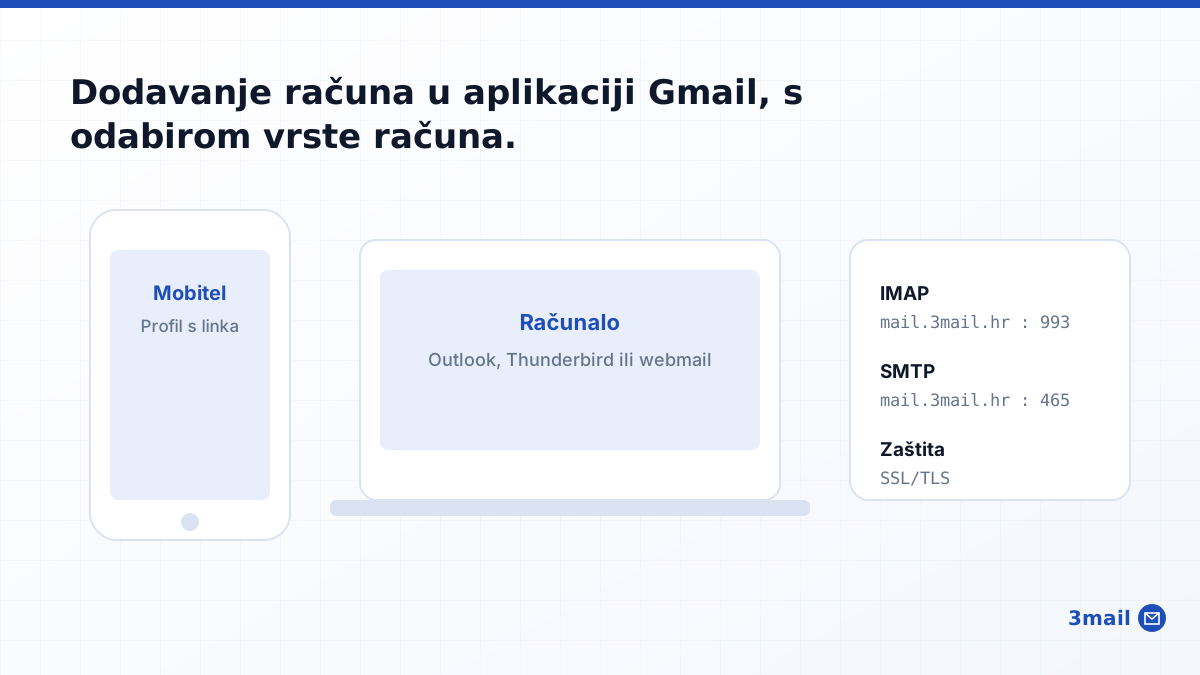
- Poslužitelj dolazne pošte je mail.3mail.hr, port 993, sigurnost SSL/TLS.
- Poslužitelj odlazne pošte je mail.3mail.hr, port 465, sigurnost SSL/TLS, uz uključenu prijavu.
- Dodirnite Dalje i gotovo.
Korak 3. Provjerite da pošta radi
- Pošaljite poruku na svoju privatnu adresu.
- Provjerite je li kopija završila u mapi Poslano. Ako jest, slanje i sinkronizacija rade.
- S privatne adrese odgovorite i pričekajte obavijest na telefonu.
- Ako obavijesti nema, otvorite postavke računa i uključite sinkronizaciju pošte.
Drugi način: aplikacija Outlook
- Otvorite Outlook i dodirnite „Dodaj račun”.
- Upišite poslovnu adresu i dodirnite „Nastavi”.
- Upišite lozinku i dodirnite „Prijava”.
- Ako Outlook ponudi vrstu računa, odaberite Exchange. Ako Exchange ne prolazi, odaberite IMAP.
Outlook je dobar izbor ako na telefonu već koristite drugu poslovnu poštu, jer sve račune drži na jednom mjestu i ima urednu podjelu na važno i ostalo.
Ručne postavke
Koristite ih ako imate Samsungovu aplikaciju Email, BlueMail ili neki drugi program koji postavke ne pronalazi sam.
| Postavka | Poslužitelj | Port | Zaštita |
|---|---|---|---|
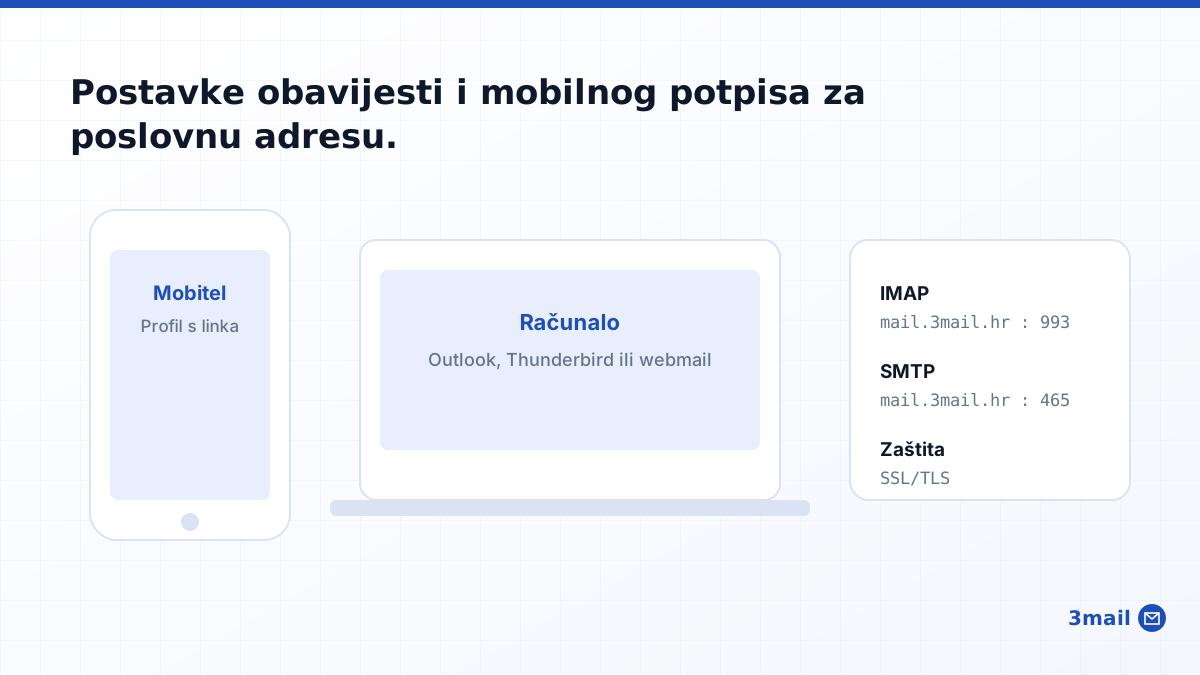
| Dolazna pošta (IMAP) | mail.3mail.hr | 993 | SSL/TLS |
| Odlazna pošta (SMTP) | mail.3mail.hr | 465 | SSL/TLS |
| Odlazna pošta, druga mogućnost | mail.3mail.hr | 587 | STARTTLS |
| Exchange ActiveSync | mail.3mail.hr | 443 | SSL |
Korisničko ime je uvijek cijela adresa, na primjer [email protected]. Poslužitelj upisujete bez https i bez kose crte. Odlazna pošta traži prijavu, pa ostavite uključeno polje koje traži korisničko ime i lozinku.
Više adresa i slanje s prave adrese
Na telefonu mogu stajati privatna i poslovna adresa jedna uz drugu. Problem nastaje kad odgovorite s pogrešne. Zato prije slanja pogledajte polje „Od” na vrhu nove poruke, dodirnite ga i odaberite poslovnu adresu. Nakon nekoliko puta to postane navika.
Adresu za zaposlenika ne otvarajte na svom telefonu. U svom računu otvorite karticu „Adrese”, kliknite „Nova adresa” i pošaljite upute na njegovu privatnu adresu. Zaposlenik otvara link na svom telefonu i postavlja poštu sam, a vi ne dijelite lozinke preko poruka.
Obavijesti
U aplikaciji Gmail otvorite izbornik, pa „Postavke”, pa odaberite poslovnu adresu. Pod „Obavijesti” odaberite „Sva pošta” ako želite zvuk za svaku poruku, ili „Samo važno” ako vam stiže puno pošte. Sinkronizacija mora biti uključena, inače poruke stižu tek kad otvorite aplikaciju.
- Otvorite postavke aplikacije i odaberite poslovnu adresu.
- Uključite obavijesti i odaberite zvuk koji ćete prepoznati.
- Uključite sinkronizaciju pošte za tu adresu.
- U postavkama telefona dopustite aplikaciji rad u pozadini.
Ako poruke stižu sa zakašnjenjem, kriva je najčešće štednja baterije. U postavkama telefona otvorite „Aplikacije”, odaberite Gmail ili Outlook, pa u dijelu o bateriji odaberite „Bez ograničenja”. Telefon tada dopušta aplikaciji da radi u pozadini.
Potpis na mobitelu
U Gmailu otvorite „Postavke”, odaberite poslovnu adresu i dodirnite „Mobilni potpis”. U Outlooku je to „Postavke”, pa „Potpis”. Upišite ime i prezime, naziv tvrtke i telefon. Tri retka su dovoljna.
Potpis s računala nemojte kopirati u telefon. Slike i tablice iz njega na mobitelu se često raspadnu, a poruka postane teža nego treba.
Koliko pošte drži telefon
Aplikacija na telefonu drži samo novije poruke, a starije dohvaća s poslužitelja kad ih otvorite. Zato sandučić od deset gigabajta ne zauzima deset gigabajta na telefonu. U postavkama računa možete odabrati koliko dana pošte se čuva lokalno, najčešće trideset ili devedeset.
Privici ostaju na poslužitelju dok ih ne otvorite. Ako radite s velikim datotekama, isključite automatsko preuzimanje privitaka na mobilnim podacima. Pretraga i dalje radi, jer telefon pita poslužitelj za starije poruke.
Brisanje pošte na telefonu ne oslobađa prostor paketa. Poruku brišete s poslužitelja, a to znači da nestaje i na računalu. Ako je želite sačuvati, premjestite je u mapu umjesto da je brišete.
Ako nešto ne radi
| Simptom | Rješenje |
|---|---|
| Piše da nije moguće uspostaviti vezu s poslužiteljem | Provjerite da je upisano mail.3mail.hr, bez https i bez razmaka na kraju. Ako i dalje ne ide, dodajte račun kao IMAP. |
| Lozinka je odbijena | Kopirajte lozinku sa stranice za postavljanje umjesto da je prepisujete. Ako je link istekao, uzmite novu preko „Nova lozinka i link”. |
| Telefon traži prava administratora uređaja | To traži Exchange račun i uobičajeno je. Ako vam smeta, obrišite račun i dodajte ga ponovno kao IMAP. |
| Poruke stižu tek kad otvorite aplikaciju | Isključite štednju baterije za tu aplikaciju i uključite automatsku sinkronizaciju. |
| Mogu primati, ali ne mogu slati | Provjerite odlazni poslužitelj: port 465 uz SSL/TLS ili port 587 uz STARTTLS, uvijek s prijavom. |
| Nema starih poruka s prijašnje adrese | Telefon prikazuje ono što je na poslužitelju. Stare poruke prenesite prema uputama na /prijenos-emaila. |
| Poruka obrisana na mobitelu nestala je i na računalu | Tako radi IMAP. Sve što napravite vidi se svugdje. Ako želite sačuvati poruku, premjestite je u mapu umjesto da je brišete. |
| Vaše poruke primatelji nalaze u spamu | Provjerite zapise SPF i DKIM. Objašnjeni su u članku o spamu i potpisima. |
| Pošta radi na Wi-Fi mreži, ali ne i na mobilnim podacima | U postavkama telefona dopustite aplikaciji korištenje mobilnih podataka u pozadini. |
| Kalendar i kontakti se ne prikazuju | Račun je dodan kao IMAP. Obrišite ga i dodajte ponovno kao Exchange, uz istu adresu i lozinku. |
Česta pitanja
Mogu li u istoj aplikaciji imati privatni Gmail i poslovnu adresu?
Možete. Računi stoje jedan uz drugi, a prebacujete se dodirom na sliku gore desno. Poruke se ne miješaju, a potpis postavljate zasebno za svaku adresu.
Trebam li lozinku aplikacije kao kod Gmaila?
Ne trebate. Lozinka aplikacije potrebna je samo kad prenosite staru poštu s Gmaila, jer se tada prijavljujemo na Google. Za vašu poslovnu adresu koristi se obična lozinka.
Koliko prostora zauzima pošta na telefonu?
Telefon čuva samo novije poruke, a ostalo dohvaća s poslužitelja po potrebi. Prostor sandučića ide iz paketa, a veličine su na stranici cijene.
Ostale uređaje postavite po istom obrascu, a sve upute su na /upute.